Conectar o WhatsApp da empresa
Um QR Code, como o WhatsApp Web. O time continua usando o celular normalmente.
Vídeo em breveEnquanto isso, o passo a passo abaixo cobre tudo.
Para que serve
Ligar o número da empresa ao painel. A partir daí, toda mensagem que chega nesse número aparece no Atendimento e o copiloto prepara a resposta. O aparelho continua no celular: quem responde pelo app continua respondendo.
Passo a passo
- Menu Ajustes → WhatsApp da empresa (ou o cartão WhatsApp em Ajustes).
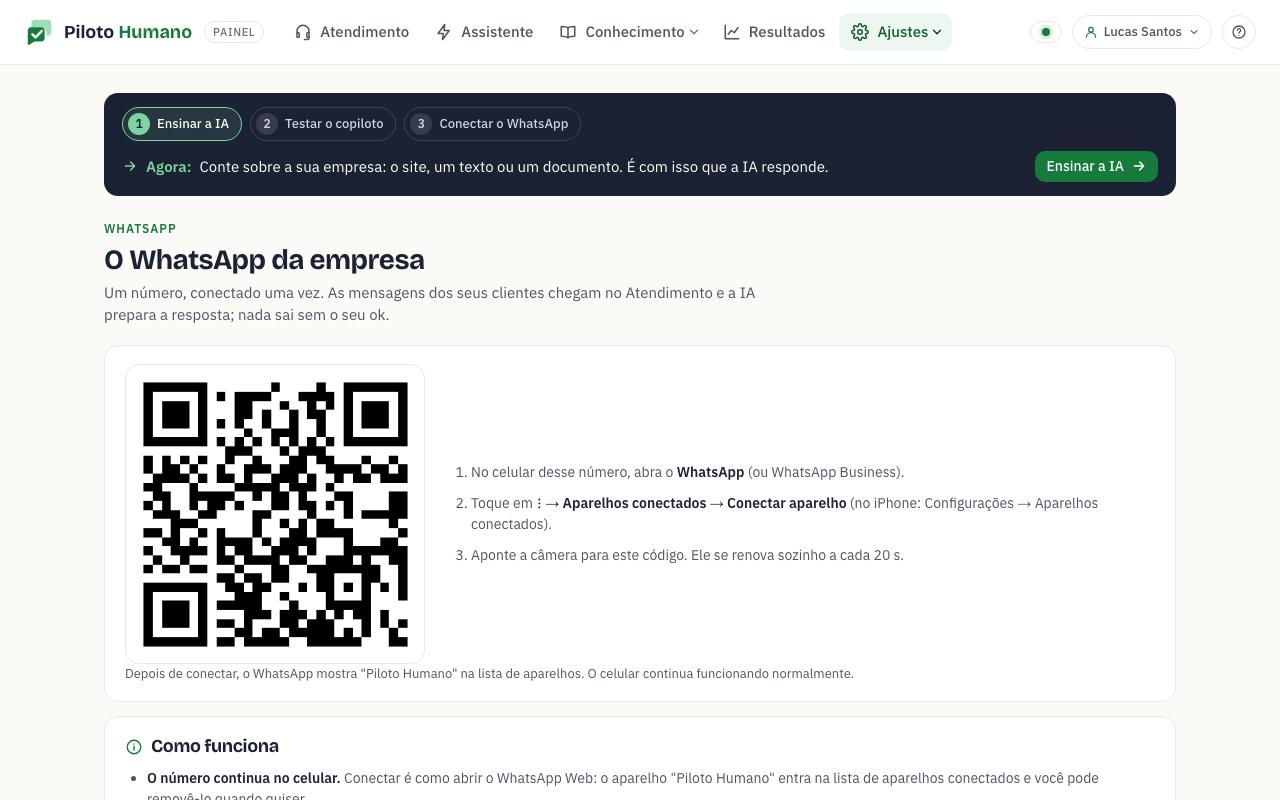
- Clique em Conectar o WhatsApp da empresa. Em alguns segundos aparece um QR Code.
- No celular do número da empresa: WhatsApp → Dispositivos conectados → Conectar dispositivo → aponte para o QR.
- A tela muda para Conectado como +55…. Pronto.
O que acontece logo depois
- O histórico entra: as conversas dos últimos 180 dias vêm para o painel, só como contexto para a IA. Elas aparecem esmaecidas, com a linha "Acima, conversas de antes de conectar o número".
- A IA nunca responde nada de antes. Quem ficou sem resposta antes de conectar continua assim até escrever de novo, para não disparar dezenas de mensagens antigas. A lista de quem ficou sem resposta está em Retomar conversas.
- Os nomes da agenda do celular passam a nomear as conversas.
Regras importantes
- Cada número só pode estar conectado num lugar por vez.
- Se o time responder pelo app do celular, isso conta como resposta: a sugestão pendente do copiloto é descartada e ele aprende com o que o time escreveu.
- O painel mostra "O WhatsApp da empresa está desconectado" quando a conexão cai. Volte à tela do WhatsApp e leia o QR de novo. Leva um minuto.
Desconectar
Na mesma tela, Desconectar. O aparelho some da lista de dispositivos do celular e as conversas param de entrar. As que já estão no painel continuam lá.
Sobre a conexão. Hoje a conexão é feita como no WhatsApp Web, pareando o aparelho. Estamos nos credenciando na Meta para oferecer a conexão oficial (API do WhatsApp Business), que mantém o app no celular e dispensa o QR.