Aprovar, corrigir ou recusar uma sugestão
O que cada botão faz, e como cada um ensina o copiloto de um jeito diferente.
Vídeo em breveEnquanto isso, o passo a passo abaixo cobre tudo.
Para que serve
Toda resposta do copiloto chega como sugestão, em caixas numeradas ("Mensagem 1, 2…"), com as fontes que ele consultou e uma observação para você. Nada sai pelo WhatsApp antes do seu clique (a não ser no Automático, explicado em Envio automático).
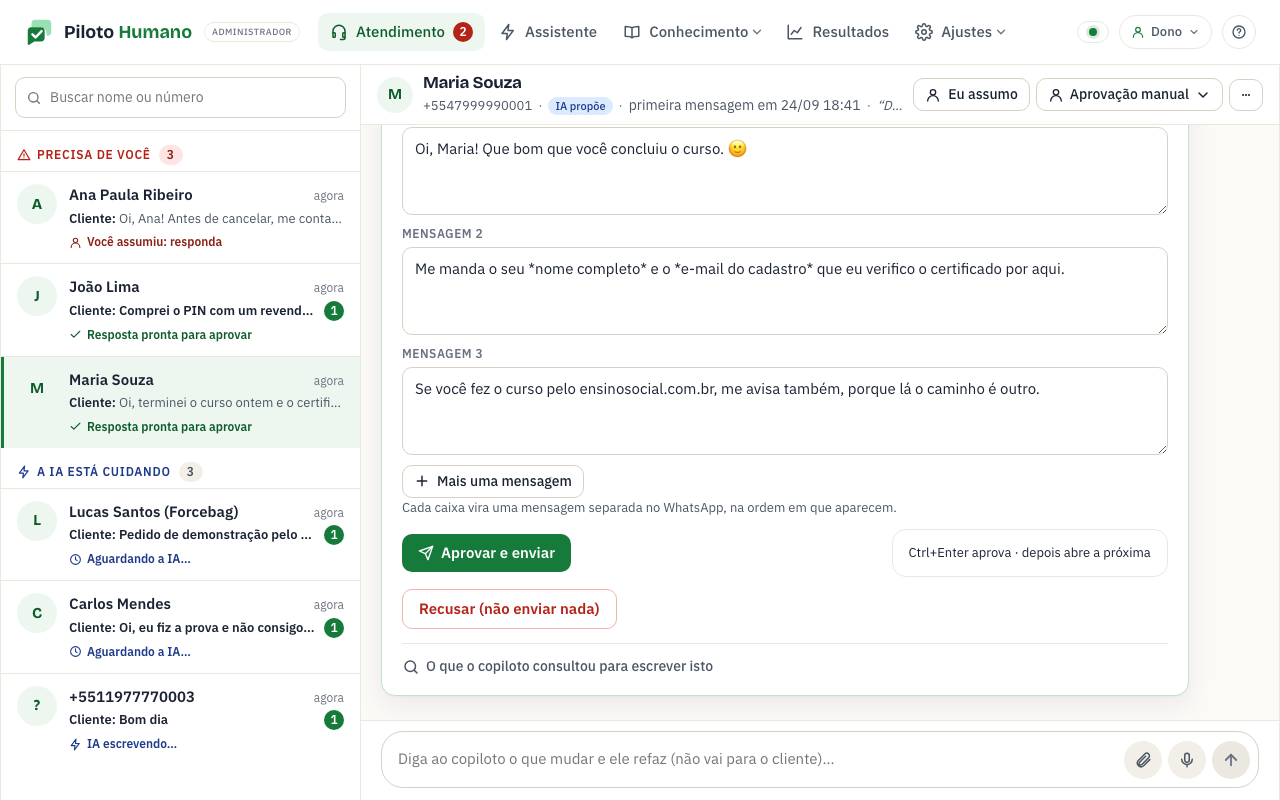
Os botões
- Aprovar e enviar: manda as caixas, em ordem, como mensagens separadas. Se você editou uma caixa, sai a versão editada. A tela já abre a próxima conversa.
- Recusar: descarta. Nada é enviado e o copiloto não refaz até o cliente escrever de novo (ou você pedir outra sugestão).
- Você, para o copiloto (a caixa de baixo): escreva uma correção ou uma pergunta. O copiloto lê, refaz a sugestão inteira (consultando de novo, se preciso) e explica em uma linha o que mudou. Se for pergunta ("quem é esse cliente?"), ele responde a você e a sugestão fica como está.
- Parar: aparece enquanto o copiloto trabalha. Cancela a rodada; a sugestão anterior volta.
- Pedir outra sugestão: quando o copiloto decidiu não responder e você discorda.
Quando o copiloto pergunta a você
Às vezes ele precisa de uma decisão antes de responder ("o cliente quer desconto; posso oferecer?"). Aparece um balão Copiloto, para você com as opções, nada vai ao cliente, e a fila diz "O copiloto perguntou a você". Responda na caixa de baixo e ele escreve a resposta final.
Corrigir na caixa ou editar e aprovar: a diferença
As duas ensinam, com força diferente.
- Escrever na caixa do copiloto é a educação direta: ele refaz na hora e, se a correção vale para outros casos, grava em Aprendizados do atendimento com a sua regra. Use para regra de verdade: "nunca prometa prazo", "sempre pergunte o e-mail antes".
- Editar as caixas e aprovar é indireto: sai a sua versão e, uns 10 minutos depois, o copiloto compara o que escreveu com o que saiu e deduz sozinho a regra (funciona bem para tom: cortou negrito, encurtou, trocou uma palavra). Você vê o que ele concluiu no balão "O copiloto aprendeu com a resposta do time".
Depois de aprovar
- Cancelar envio: enquanto a mensagem ainda está na fila (alguns segundos), ao passar o mouse sobre ela.
- Apagar para todos: depois de enviada, como no app do WhatsApp; vale por uns 2 dias.
- Propostas anteriores: uma linha discreta dentro da conversa mostra as sugestões que foram superadas.
Atalhos
Enter na caixa do copiloto envia a correção. Ctrl+Enter aprova a sugestão.